LogiLL ESIR — uputstvo za konfiguraciju
LogiLL ESIR, verzija 0.1.20 · IGAL SOFT DOO · https://logill.com
Podešavanja radi vlasnik radnje ili serviser, posle instalacije, redom kako je ovde navedeno.
1. Korisnici (Podešavanja → Korisnici)
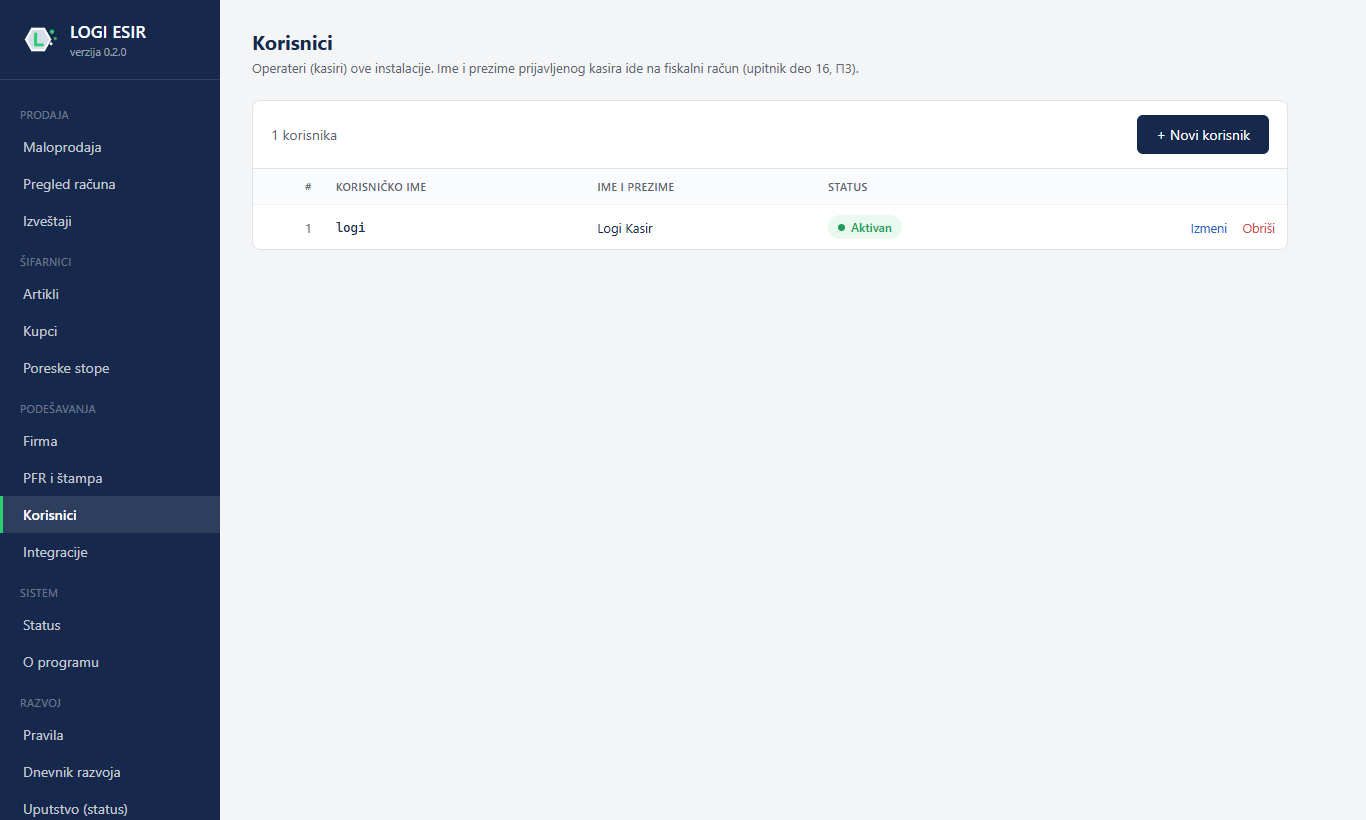
- Promenite lozinku podrazumevanog naloga logi.
- Dodajte kasire: korisničko ime, lozinka, ime i prezime (štampa se na računu kao „Касир"). Neaktivan korisnik ne može da se prijavi.
2. Firma (Podešavanja → Firma)
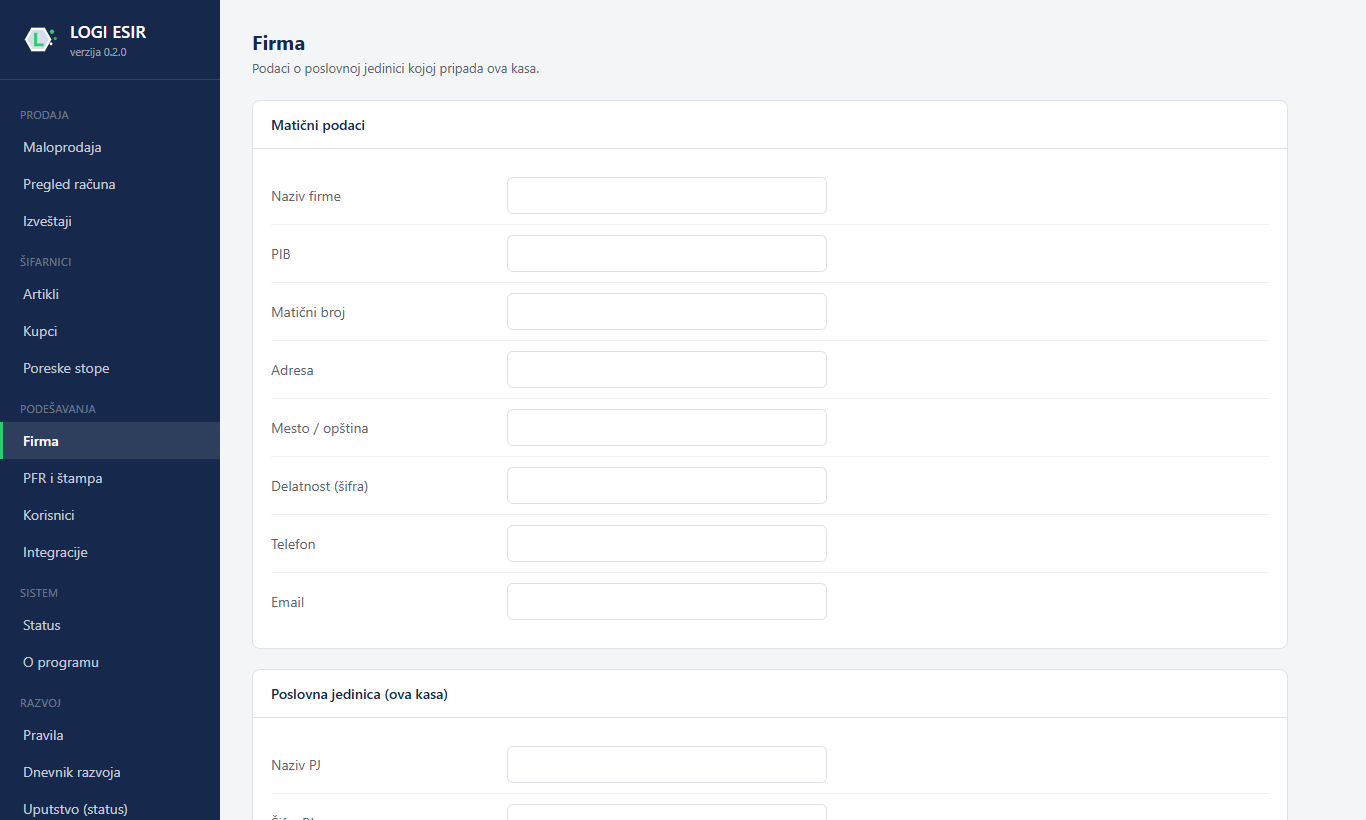
Naziv, PIB, matični broj, adresa, mesto, delatnost, kontakt, poslovna jedinica. Zaglavlje fiskalnog računa (naziv, PIB, mesto prodaje, adresa) piše PFR iz registra Poreske uprave — ovaj ekran ga ne menja. PIB sa ovog ekrana koristi se pri storniranju.
3. PFR (Podešavanja → PFR i štampa)
Ekran PFR i štampa ima četiri jezička: PFR i licenca, Izdavanje računa, Načini plaćanja i Backup. Jezičci i dugmad Otkaži / Sačuvaj stoje na vrhu i dok se skroluje, pa se ne traži dugme na dnu strane. Jedno Sačuvaj čuva podešavanja sa svih jezičaka osim Backup-a (on ima svoje dugme Sačuvaj backup podešavanja). Prelazak sa jezička na jezičak ne briše ono što je ukucano. Program pamti poslednji otvoren jezičak.
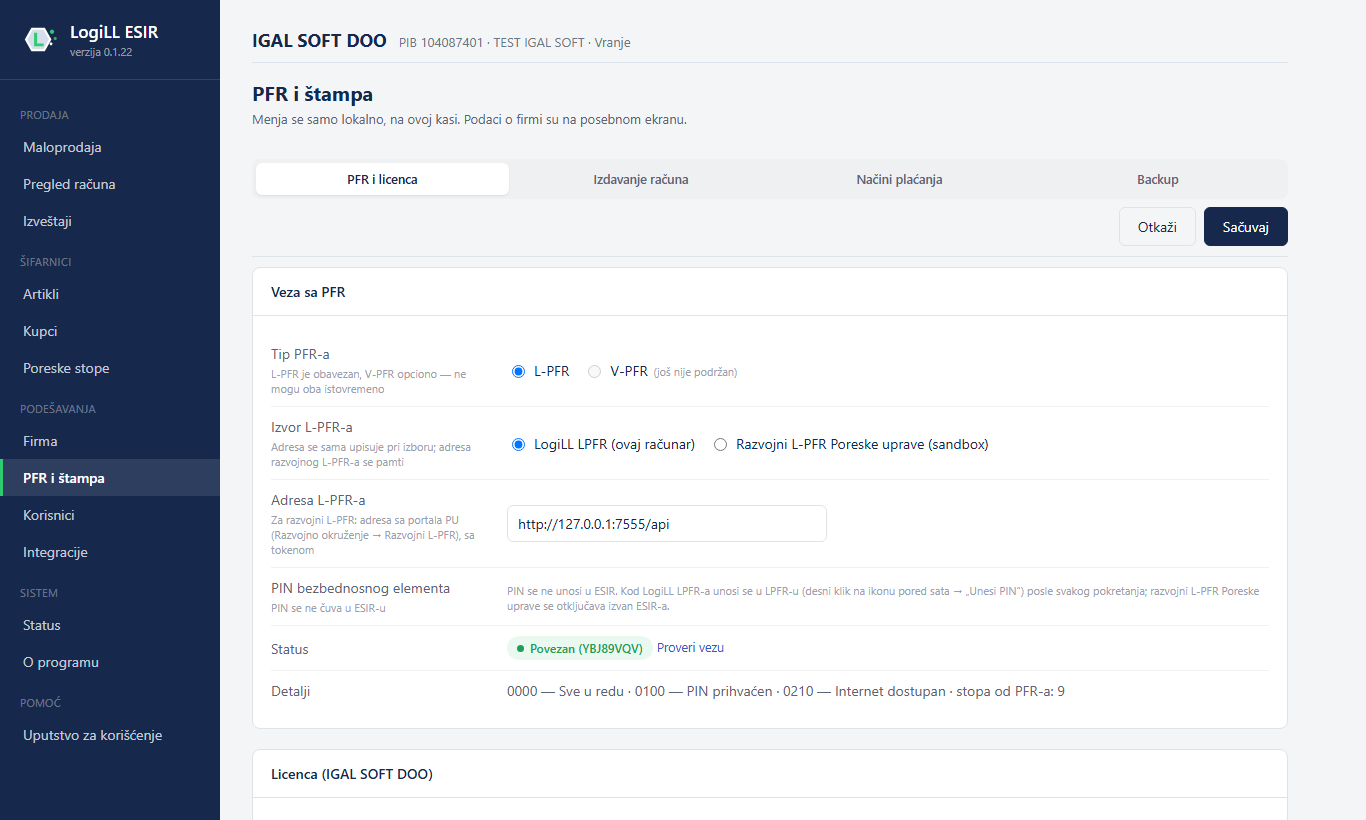
- Izvor L-PFR-a — izaberite jedan od ponuđenih; adresa se upisuje sama pri izboru:
- LogiLL LPFR (ovaj računar) — adresa
http://127.0.0.1:7555/api(polje je zaključano). Ovo je preporučen i podrazumevan način. - LogiLL LPFR na drugom računaru u mreži — ESIR se povezuje preko lokalne mreže (Ethernet ili Wi-Fi) sa LPFR-om
na drugom računaru: upišite adresu tog računara, npr.
http://192.168.1.20:7555/api. I tada jedan LPFR služi samo ovoj kasi; PIN se unosi na računaru sa LPFR-om (v. Uputstvo za instalaciju LogiLL LPFR, pogl. 7). - Razvojni L-PFR Poreske uprave (sandbox) — adresu sa portala PU (Razvojno okruženje → Razvojni L-PFR, sa tokenom) upišete jednom; program je pamti, pa se između izvora prebacujete jednim klikom.
- Adresa L-PFR-a — vidi se u polju ispod izbora; za razvojni L-PFR je to adresa sa portala PU.
- Posle čuvanja program proverava PFR (i zatim na svakih 5 minuta): status i poreske stope. Stanje se vidi u meniju Sistem → Status (opis kodova PFR-a).
- PIN bezbednosnog elementa se ne unosi u LogiLL ESIR i ne čuva se u njemu. PIN kasir unosi u LogiLL LPFR-u (obaveštenje „Ubačena kartica — unesite PIN", desni klik na ikonu pored sata → „Unesi PIN kartice…") posle svakog pokretanja. Dok PIN nije unet, račun se ne izdaje, a kasa piše „PFR traži PIN".
- Poreske stope (Šifarnici → Poreske stope) dolaze isključivo od PFR-a.
- Sa LogiLL LPFR-om (na istom računaru ili u mreži): prazna Firma se sama popunjava podacima sa kartice bezbednosnog elementa. Ako je u čitaču kartica druge firme, izdavanje staje dok se ne vrati kartica svoje firme.
- Test (sandbox) kartica ima test poreske oznake (npr. Ж 19%, A 10%) — artikli za probe moraju imati njih.
4. Načini plaćanja (Podešavanja → PFR i štampa → jezičak Načini plaćanja)
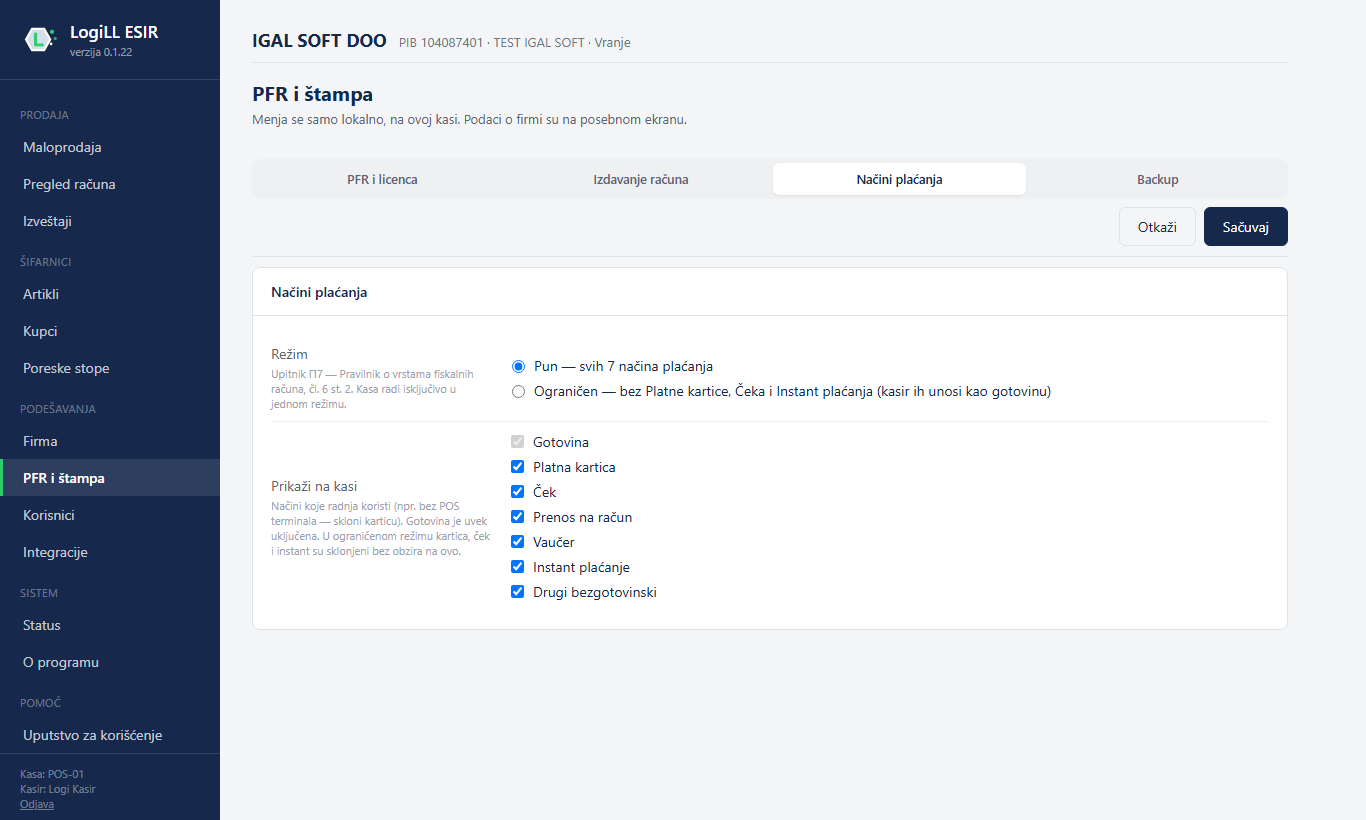
- Režim: Pun — svih 7 načina; ili Ograničen — bez Platne kartice, Čeka i Instant plaćanja (Pravilnik, čl. 6 st. 2); u ograničenom režimu kasir ih unosi kao gotovinu. Jedna instalacija radi u jednom režimu.
- Prikaži na kasi: koje načine radnja koristi (npr. bez POS terminala — isključiti karticu). Gotovina je uvek uključena.
5. Štampa i izdavanje računa (Podešavanja → PFR i štampa → jezičak Izdavanje računa)
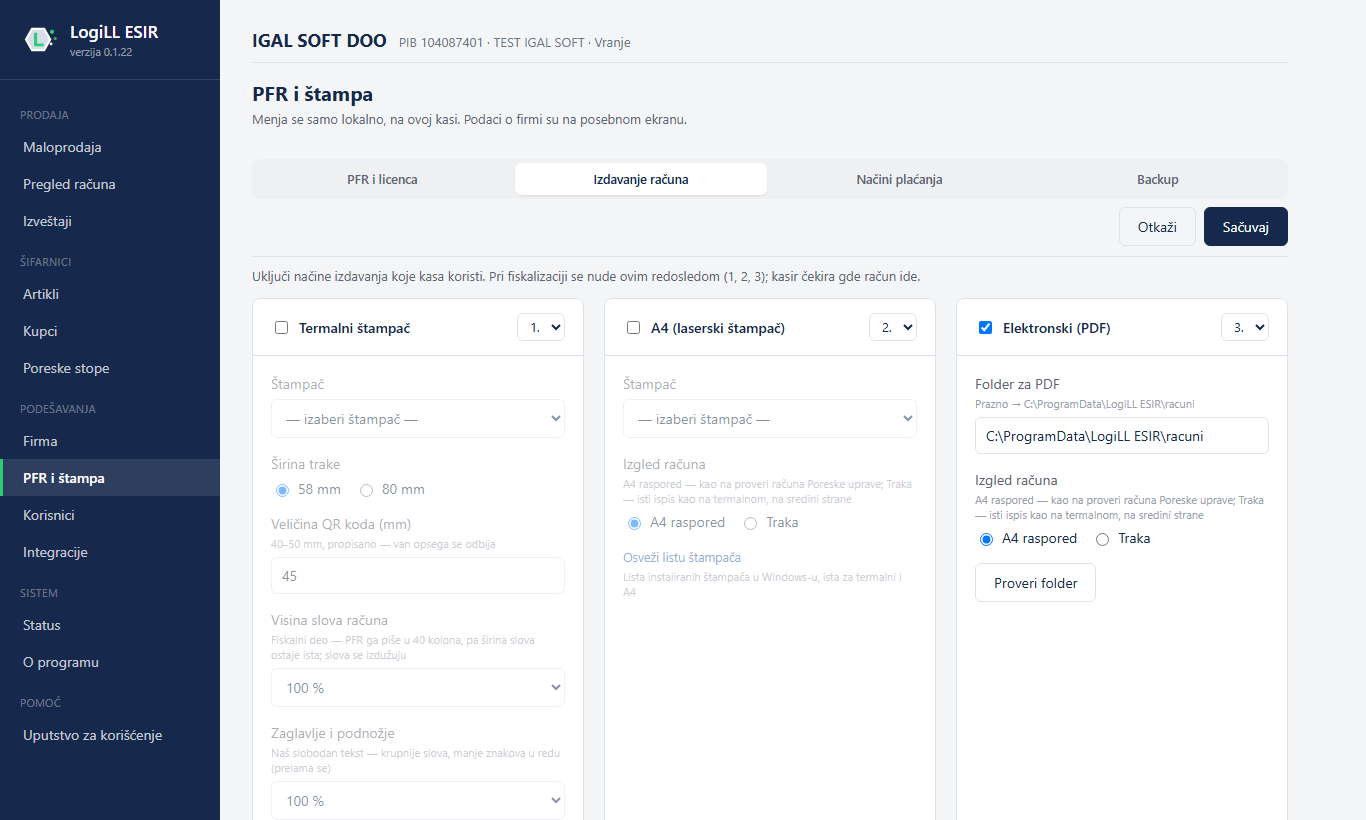
Tri izlaza, svaki se uključuje posebno, sa redosledom 1–3 (redosled kojim se nude na kasi):
- Termalni štampač: izbor štampača, širina trake 58 mm ili 80 mm.
- A4 (laserski): izbor štampača, izgled A4 raspored (kao provera računa na portalu
Poreske uprave) ili Traka.
- Elektronski (PDF): folder (prazno = C:\ProgramData\LogiLL ESIR\racuni), izgled A4 ili
Traka. Ime fajla: datum i PFR broj računa.
- Veličina QR koda: 40–50 mm (propisano).
- Zaglavlje (iznad fiskalnog dela) i podnožje (ispod) — slobodan tekst radnje.
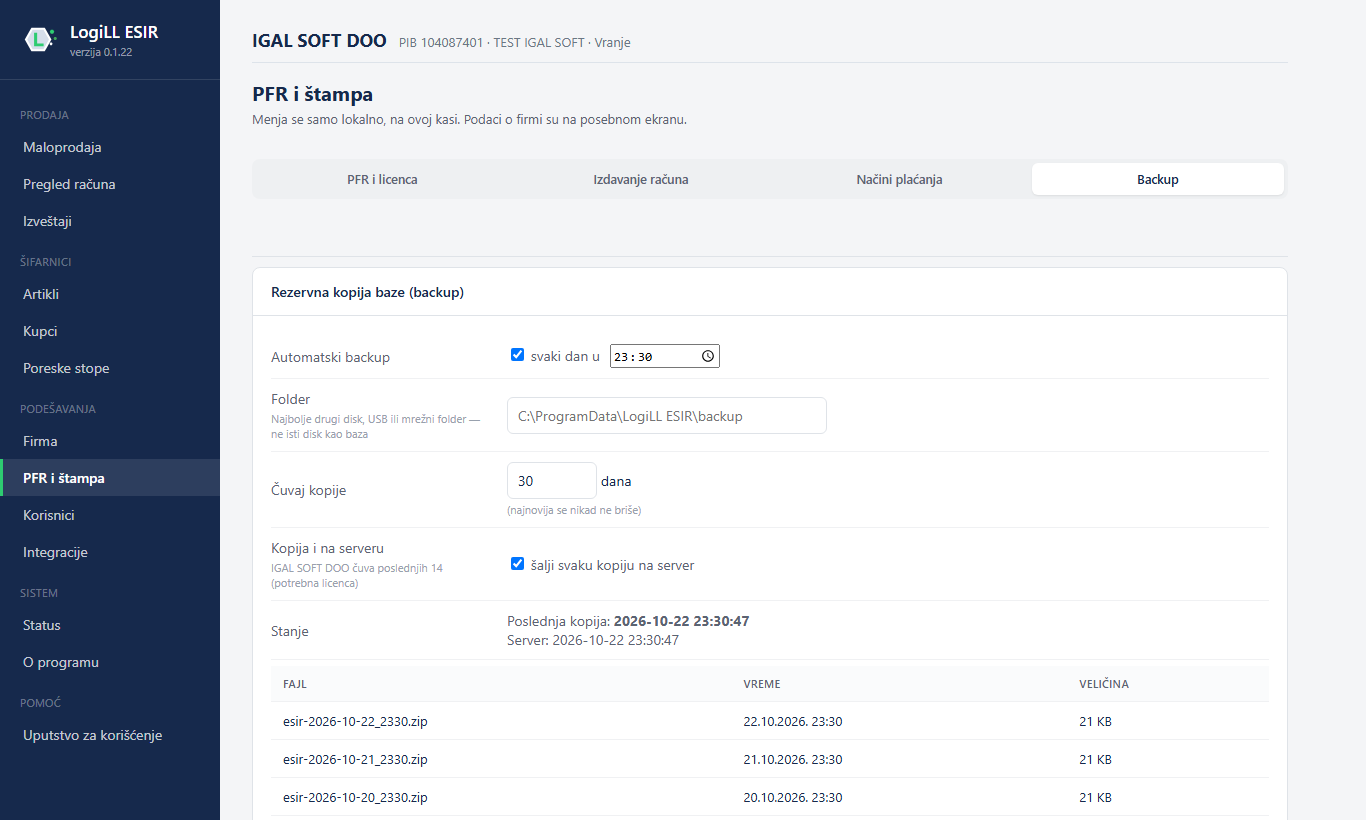
Rezervna kopija (jezičak Backup): automatski backup svaki dan u zadato vreme, folder (najbolje drugi disk, USB ili mrežni folder), koliko dana se kopije čuvaju i da li se kopija šalje i na server IGAL SOFT DOO. Dugme Napravi kopiju sada pravi kopiju odmah. Podešavanja ovog jezička se čuvaju njegovim dugmetom Sačuvaj backup podešavanja (više u Uputstvu za instalaciju, pogl. 8).
6. Licenca (Podešavanja → PFR i štampa → jezičak PFR i licenca)
Token instalacije program dobija sam: pri prvom pokretanju se prijavi IGAL SOFT DOO, a posle odobrenja preuzme token (ručni unos je i dalje moguć). Firmu i prodajno mesto kasa sama preuzima od LogiLL LPFR-a čim se u LPFR-u potvrde podaci sa kartice. Program proverava licencu na logill.com na 5 minuta; bez interneta radi dok važi poslednja potvrđena licenca. Bez tokena radi samo sa test (sandbox) PFR-om ili LogiLL LPFR-om sa test karticom. Neaktivna licenca blokira samo izdavanje novih računa — žurnal i pregled rade.
7. Šifarnici
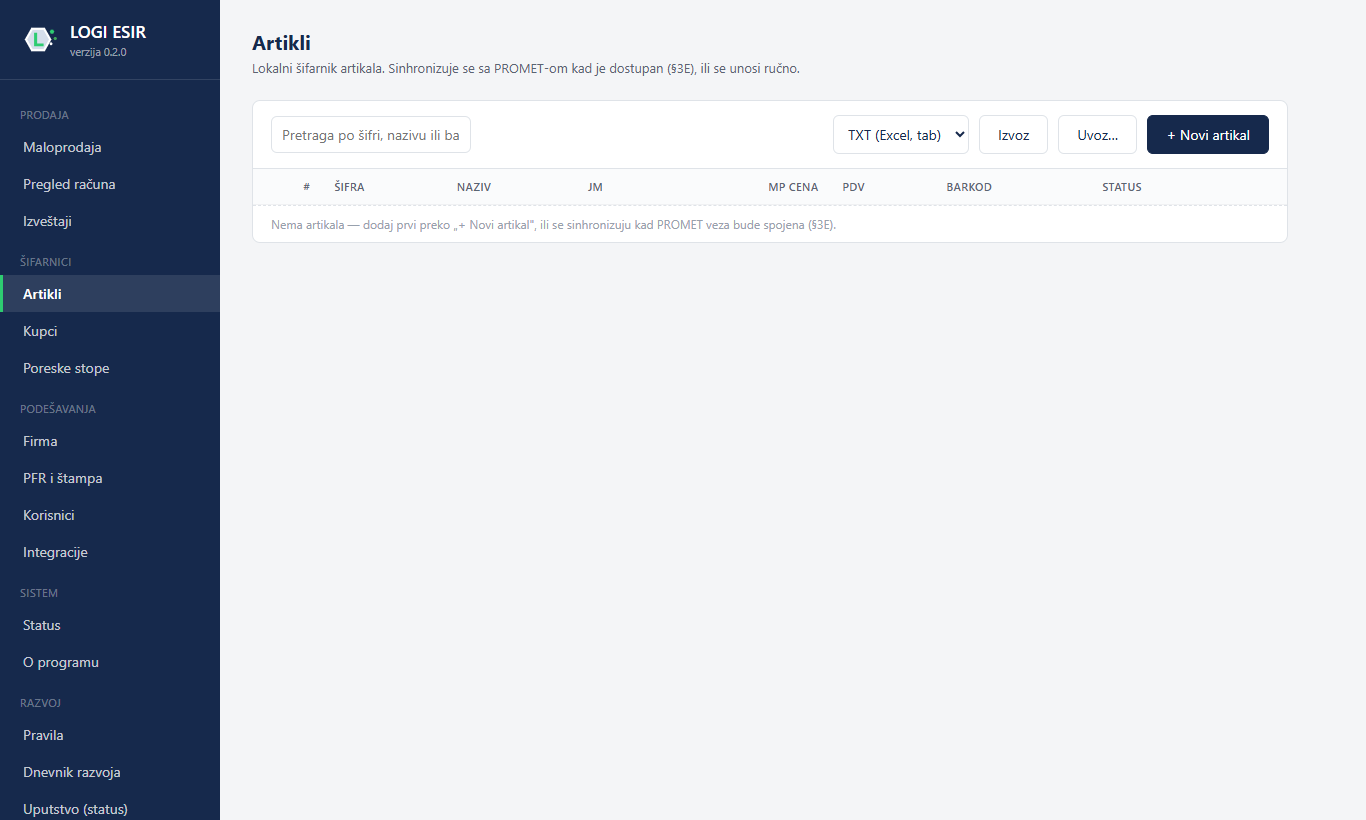
- Artikli: ručno ili Uvoz (TXT iz Excel-a, JSON, XML) — kolone: sifra, naziv, jm, mp_cena, pfr_oznaka, barkod, aktivan. Barkod koji je ispravan GTIN šalje se PFR-u.
- Kupci: stalni kupci koje treba identifikovati na računu.
8. Slanje izdatih računa (Podešavanja → Integracije), opciono
Samo ako izdate račune treba da prima drugi program (npr. LogiLL PROMET ili knjigovodstvo). Posle instalacije je isključeno.
- U programu koji prima račune napravite ključ (u LogiLL PROMET-u: Podešavanja → ESIR kase → „Ključ za slanje“ kod ove kase) — dobijate adresu i ključ.
- U ESIR-u: Podešavanja → Integracije → Slanje izdatih računa: upišite adresu i ključ.
- 1. Proveri vezu — proverava ono što je sada ukucano, pre čuvanja; mora pisati „Veza radi ✓“ (pogrešan ključ ili adresa daju „NE RADI“ i razlog).
- Tek kad veza radi: označite Uključeno i 2. Sačuvaj. Pored polja za ključ se tada vidi oznaka ✓ ključ je upisan i sačuvan (sam ključ se ne prikazuje; prazno polje ostavlja stari).
- Adresa mora počinjati sa
https://(osim za ovaj računar ili lokalnu mrežu).
9. Provera posle podešavanja
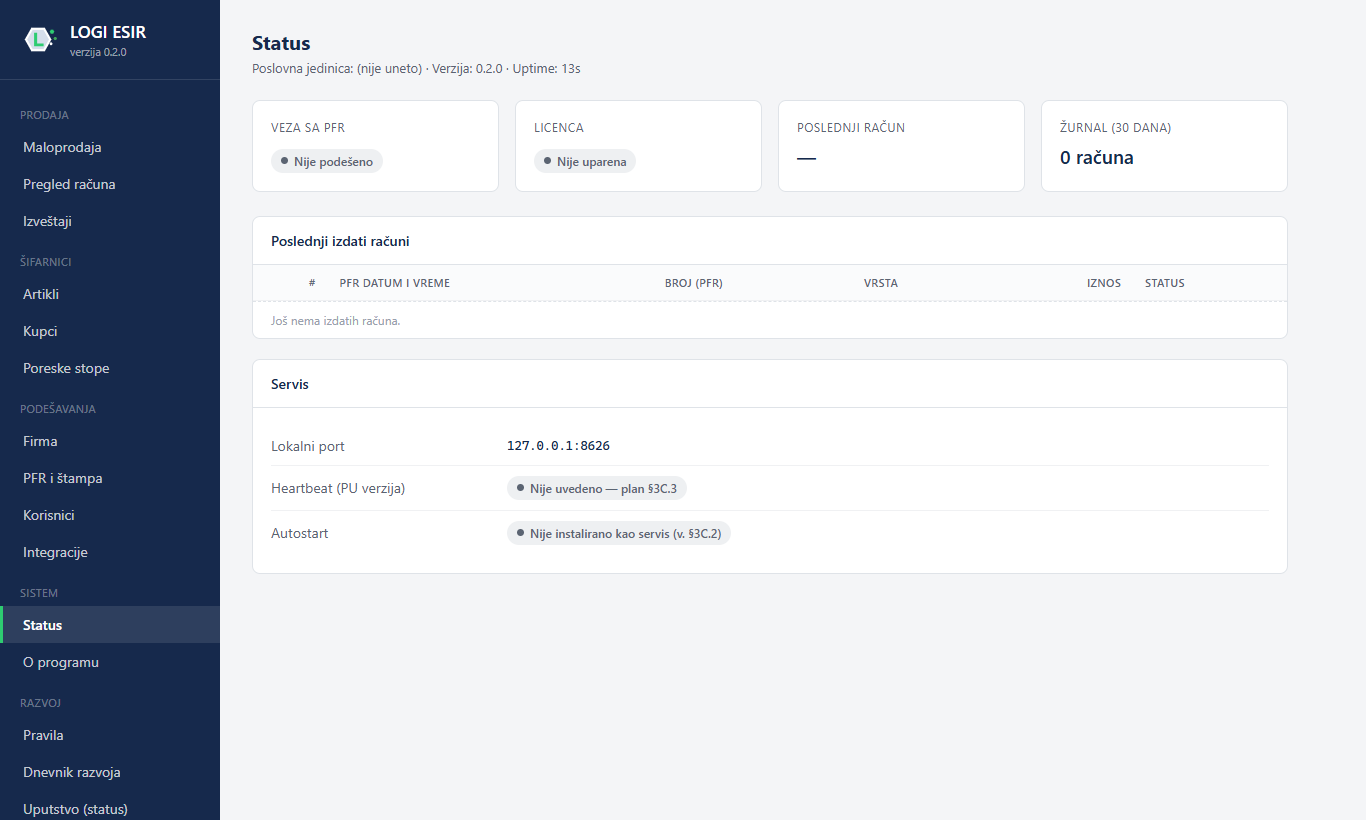
- Sistem → Status: PFR dostupan, PIN prihvaćen, licenca aktivna.
- Maloprodaja: račun vrste Obuka (nije promet) — proveriti štampu, QR, natpis „ОВО НИЈЕ ФИСКАЛНИ РАЧУН".
- Sistem → O programu: verzija i serijski broj instalacije.