
LogiLL LPFR — uputstvo za instalaciju
Namenjeno: servisnim tehničarima, administratorima i ESIR integratorima
| Identifikacija | |
|---|---|
| Proizvod | LogiLL LPFR — softverski lokalni procesor fiskalnih računa (L-PFR) |
| Proizvođač | IGAL SOFT DOO, Donje Žapsko bb, Vranje · PIB 104087401 |
| Verzija softvera | 0.1.20 |
| Verzija hardvera | 1.0.0.0 (softverski L-PFR; vrednost hardwareVersion u /api/v3/status) |
| Prijava Poreske uprave (IB) | 1747 |
| Registracioni kod | 9Y-0001 — serijski broj (MRC) instalacije: 9Y-0001-<serijski broj> |
| Platforma | Windows 10 i Windows 11, 64-bit |
| Instalacioni paket | logill-lpfr-setup-0.1.20.exe · 8.427.137 bajtova · SHA-256 a7b29e7bfd8c6961c5c595fa18b930a08df7fd23ef29f9a6f068cdfa31301936 · https://logill.com/preuzimanje |
| Dokument | Uputstvo za instalaciju, verzija dokumenta 1.2, oktobar 2026. |
| Kontakt | +381 63 481 061 · https://logill.com |
Napomena o statusu. LogiLL LPFR je u postupku odobrenja kod Poreske uprave Republike Srbije i još nije odobren. Do odobrenja koristite ga samo sa probnom (sandbox) karticom Poreske uprave. Ne koristite ga za stvarne fiskalne račune.
Odgovori na pitanja iz upitnika Poreske uprave koja se tiču instalacije (tip proizvoda, način instalacije, povezivanje sa ESIR-om, operativni sistem, predmeti za testiranje, vizuelna verifikacija) dati su redom u Korisničkom uputstvu, poglavlje 16.3–16.9.
1. Šta je potrebno
Spisak stavki i alata
| Stavka | Napomena |
|---|---|
| Računar sa Windows 10 ili 11 (64-bit) | najmanje 4 GB memorije i 1 GB slobodnog prostora na disku (pogl. 9: koliko računa staje) |
| Nalog sa administratorskim pravom | samo za instalaciju |
| USB čitač pametnih kartica (PC/SC) | npr. Gemalto/Gemplus, Omnikey, ACS — Windows ga sam prepoznaje, drajver nije potreban |
| Kartica bezbednosnog elementa | izdaje je Poreska uprava, uz PIN (4 cifre) u posebnoj koverti. Za probu: test kartica sa sandbox portala |
| Instalacioni paket | sa logill.com/preuzimanje |
| Licenca | stiže sama: program se pri prvom pokretanju prijavljuje IGAL SOFT DOO (kod instalacije), a posle odobrenja sam preuzima token. Bez licence radi samo sa probnom karticom |
| Internet (povremeno) | za slanje računa Poreskoj upravi, licencu i ažuriranja. Izdavanje računa radi i bez interneta |
| USB fleš ili SD kartica | samo ako nema interneta duže vreme (lokalno iščitavanje, FAT/FAT32/NTFS) |
| Pregledač (Edge, Chrome, Firefox) | za kontrolnu tablu |
Mrežni zahtevi
| Veza | Namena |
|---|---|
| HTTPS (TCP 443) ka adresi Poreske uprave koju LPFR čita sa sertifikata kartice | token, slanje paketa (iščitavanje), komande, poreske stope |
HTTPS (TCP 443) ka logill.com |
licenca, prijava instalacije, ažuriranje, rezervna kopija na serveru |
NTP (UDP 123) ka time.windows.com, odnosno serveru iz komande Poreske uprave |
sinhronizacija sata |
| DNS | razrešavanje gornjih adresa |
| Lokalni TCP port 7555 | ESIR i kontrolna tabla; na istom računaru uvek, iz lokalne mreže samo na privatnoj/domenskoj mreži (pravilo zaštitnog zida, pogl. 4) |
Bez interneta LPFR izdaje račune (kartica, PIN i poreske stope već preuzete); veze sa Poreskom upravom i logill.com čekaju povratak interneta.
2. Upozorenja
Pročitajte pre instalacije.
- PIN kartice: posle 5 pogrešnih unosa kartica se trajno zaključava i mora se zameniti kod Poreske uprave. Ne pogađajte PIN. LogiLL LPFR ne šalje kartici ništa što nije tačno 4 cifre i ne ponavlja PIN koji je kartica već odbila.
- Kartica je poreska isprava. Čuvajte je i PIN odvojeno; ne ostavljajte karticu u čitaču van radnog vremena na mestu dostupnom neovlašćenima.
- Podaci u
C:\ProgramData\LogiLL LPFRsu fiskalni podaci (potpisani računi i paketi za iščitavanje). Ne brisati, ne menjati ručno i ne kopirati na drugi računar — bez njih se računi ne mogu poslati Poreskoj upravi.- Čitač kartice ne vadite iz USB porta i karticu ne vadite iz čitača dok se izdaje račun; izvađena kartica odmah zaustavlja izdavanje.
- Nepravilna instalacija ili brisanje fajlova programa može da zaustavi izdavanje računa na kasi.
- Uobičajene mere bezbednosti pri radu sa računarom i električnom opremom (suvo mesto, ispravno napajanje, bez povlačenja kablova) važe i ovde.
3. Preuzimanje
-
Otvorite logill.com/preuzimanje i preuzmite LogiLL LPFR setup (
logill-lpfr-setup-0.1.20.exe).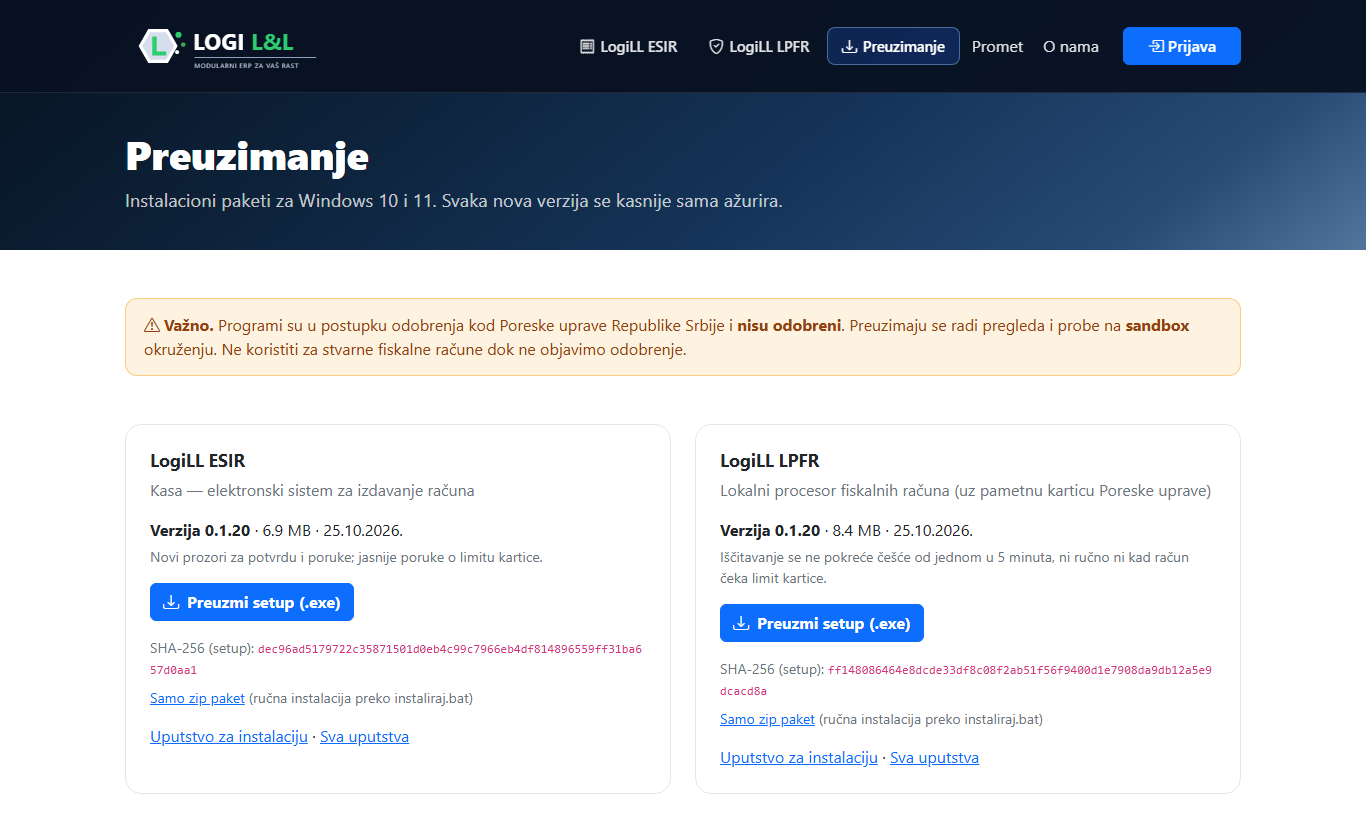 Strana za preuzimanje
 -
Pregledač može da prijavi fajl kao „neuobičajen" ili „opasan" jer program još nema kupljeni sertifikat izdavača (kodni potpis). U Chrome-u/Edge-u izaberite ⋮ → Zadrži (Keep). Po želji uporedite SHA-256 vrednost sa stranom (PowerShell:
Get-FileHash .\logill-lpfr-setup-0.1.20.exe).
4. Instalacija (setup)
-
Pokrenite preuzeti setup dvoklikom. Ako Windows prikaže „Windows je zaštitio računar": Više informacija → Ipak pokreni.
-
Potvrdite kontrolu korisničkog naloga (Da) — instalacija traži administratorsko pravo.
-
Čarobnjak prikazuje važnu napomenu o statusu programa (prihvatite je) i zatim Instaliraj.
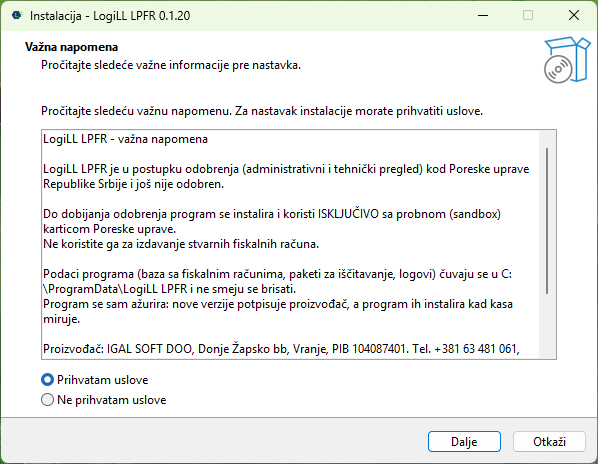 Čarobnjak za instalaciju
 -
Setup kopira program u
C:\Program Files\LogiLL LPFR\, pravi folder za podatkeC:\ProgramData\LogiLL LPFR\, registruje Windows servis LogiLL LPFR (LogiLLLPFR, nalog SYSTEM, pokreće se sam sa Windows-om — i pre prijave korisnika i kad se na kasu radi preko Remote Desktop-a), podešava pokretanje ikone pored sata pri prijavi, pravi ikonu LogiLL LPFR na desktopu i u Start meniju i zadatak LogiLL LPFR Azuriranje za automatsko ažuriranje. Šta instalacija postavljaStavka Namena C:\Program Files\LogiLL LPFR\program: lpfr-service.exe(servis),lpfr-tray.exe(ikona pored sata)Windows servis LogiLL LPFR ( LogiLLLPFR), nalog SYSTEM, automatsko pokretanjeprima račune od ESIR-a, radi sa karticom, šalje pakete Pravilo zaštitnog zida LogiLL LPFR — TCP 7555, dolazno, privatna i domenska mreža veza ESIR-a iz lokalne mreže; na javnoj mreži zatvoreno Zakazani zadatak LogiLL LPFR Azuriranje automatsko ažuriranje (pogl. 10) Prečice: ikona pri prijavi (Startup), LogiLL LPFR na desktopu i u Start meniju ikona pored sata i otvaranje kontrolne table C:\ProgramData\LogiLL LPFR\fiskalni podaci: baza lpfr.db(računi, podešavanja),paketi\{okruženje}\{JID}\(paketi za iščitavanje),logovi\(evidencija događaja),backup\(rezervne kopije) -
Na kraju ostavite kvačicu „Otvori kontrolnu tablu LogiLL LPFR-a (prva prijava: logi / kasa)" i kliknite Završi.
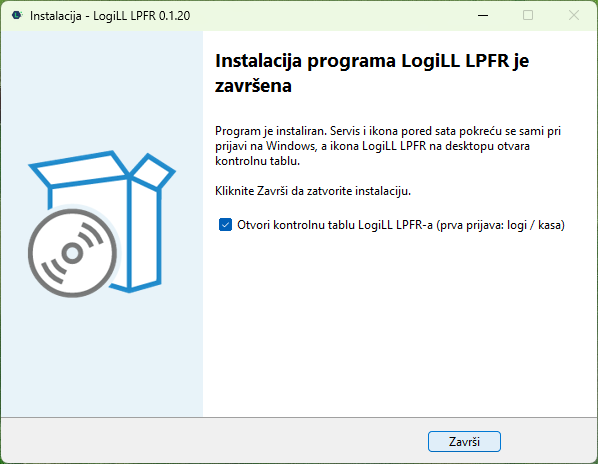 Završetak instalacije
Ažuriranje na novu verziju: pokrenite novi setup preko stare — podaci i podešavanja ostaju. (Alternativa za tehničare: zip paket sa instaliraj.bat, desni klik → Pokreni kao administrator.)
Tiha instalacija (npr. za više računara): logill-lpfr-setup-0.1.20.exe /SILENT.
Uklanjanje: Podešavanja Windows-a → Aplikacije → LogiLL LPFR → Ukloni (podaci ostaju).
5. Prvo pokretanje
-
Kontrolna tabla se otvara na http://127.0.0.1:7555/ (ili iz prozora ikone pored sata → Otvori kontrolnu tablu). Prva prijava: korisnik logi, lozinka kasa. Odmah promenite lozinku (Podešavanja → Lozinka kontrolne table; najmanje 8 znakova).
-
Ikona LogiLL LPFR pored sata pokazuje stanje: zelena spreman · žuta čeka PIN · crvena ne može da izdaje (kartica, licenca) · siva servis ne radi. Klik na ikonu prikazuje opšte informacije (obveznik, kartica, verzija, licenca).
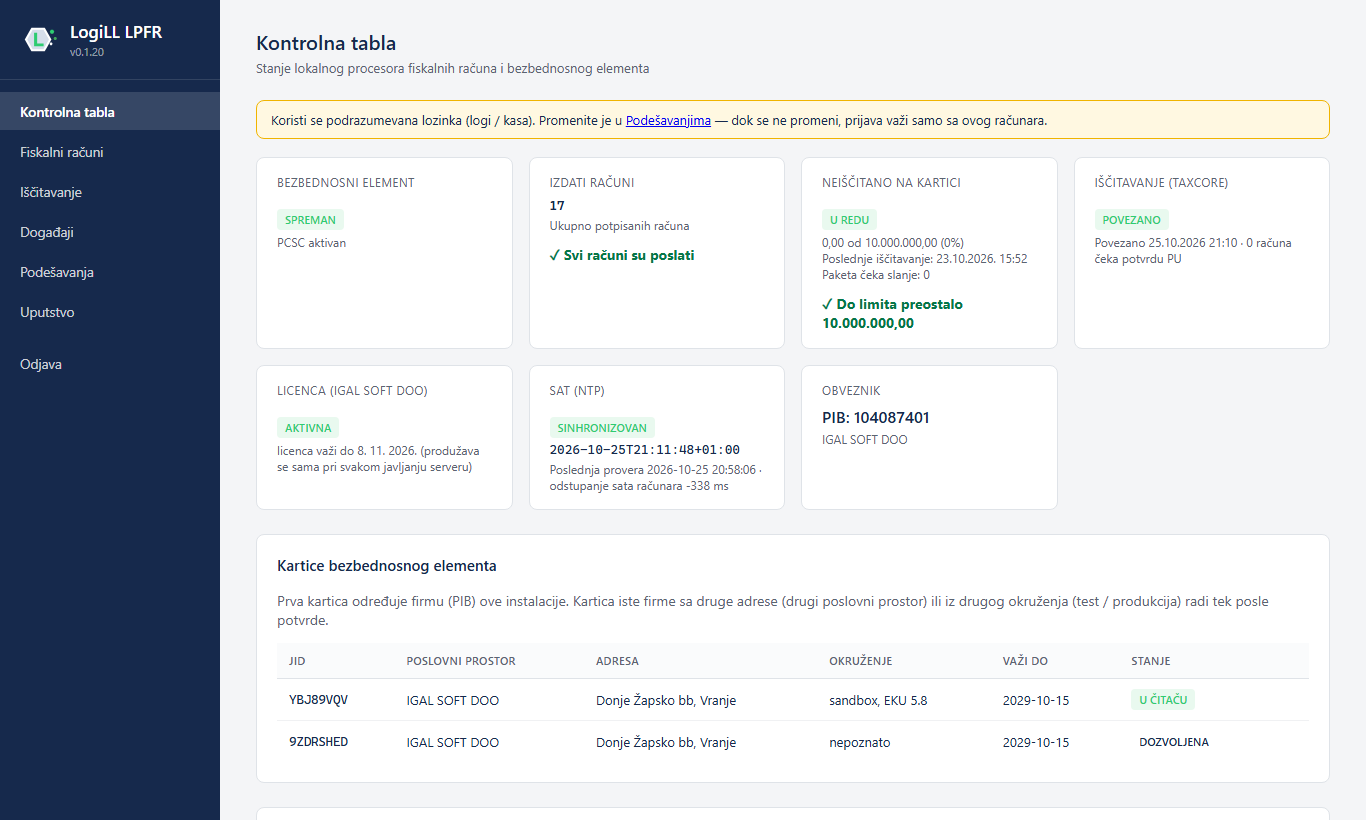 Kontrolna tabla
 -
Informacije o proizvođaču, serijskom broju i verziji softvera stalno su vidljive u podnožju (statusnoj traci) svake stranice kontrolne table: „© IGAL SOFT DOO · LogiLL LPFR · Verzija 0.1.20 · Serijski broj … · nije odobren od Poreske uprave — probni rad". Serijski broj je registracioni kod (MRC) ove instalacije — pravi se sam pri prvom pokretanju. Verzija se vidi i ispod loga i u prozoru ikone pored sata.
6. Kartica i čitač
- Povežite USB čitač i sačekajte da ga Windows prepozna.
- Ubacite karticu u čitač, čipom prema kontaktima čitača, do kraja.
-
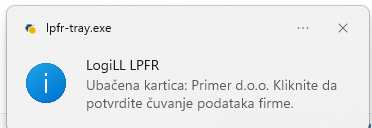
LogiLL LPFR sam prepoznaje karticu i pored sata prikazuje obaveštenje „Ubačena kartica:
" : Obaveštenje: ubačena kartica
Na praznoj instalaciji kontrolna tabla (klik na obaveštenje) prikazuje podatke sa kartice (firma, PIB, prodajno mesto, adresa) i pita „Sačuvati ove podatke?" — potvrdite sa Da, sačuvaj podatke firme. Ništa se ne kuca ručno. Do potvrde LPFR ne potpisuje račune. Posle potvrde LogiLL ESIR na istom računaru u roku od nekoliko sekundi sam preuzima iste podatke firme.
-
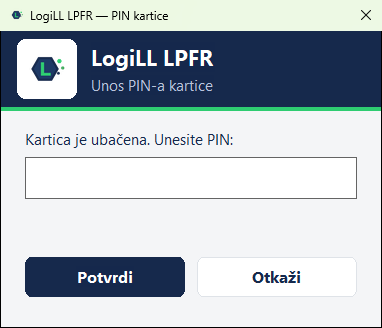
Unesite PIN. Ovde se prvi put pojavljuje unos PIN-a. Kad ubacite karticu, za par sekundi se sam otvori mali prozor za unos PIN-a (samo na ovom računaru, bez pregledača). Ukucajte PIN (tačno 4 cifre — polje ne prima drugo) i pritisnite Enter (ili Potvrdi):
 Prozor za unos PIN-a
Prozor se otvara jednom po ubacivanju kartice i sam se zatvara čim PIN prođe — i kad ga je poslala kasa (LogiLL ESIR). Ako ga zatvorite sa Otkaži, PIN unosite kasnije: levi klik na ikonu (žuta dok PIN nije unet) ili desni klik → „Unesi PIN kartice…". Za PIN se ne šalju Windows obaveštenja pored sata — Windows ih stavlja u red i prikazivao bi ih i posle unetog PIN-a.
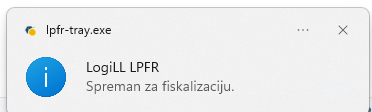
Posle Enter prozor se odmah sklanja dok se PIN proverava; vraća se samo ako PIN nije prihvaćen (sa porukom šta nije u redu). Kad je PIN tačan, pored sata stiže obaveštenje da je LPFR spreman:
 Obaveštenje: spreman za fiskalizaciju
PIN se može uneti i na kontrolnoj tabli. PIN se nigde ne čuva — ni u LogiLL LPFR-u ni u kasi (LogiLL ESIR) — i traži se posle svakog pokretanja programa i ponovnog ubacivanja kartice.
-
Kontrolna tabla, odeljak Aktivni statusni kodovi (GSC), pokazuje kodove (0100 = PIN prihvaćen, 0210 = internet dostupan). Detalji o karticama i kodovima: Korisničko uputstvo, pogl. 4 i 11.
Kartica druge firme (drugi PIB) ne radi na ovoj instalaciji. Druga kartica iste firme sa druge adrese, ili iz drugog okruženja (probna ↔ prava kartica), traži potvrdu administratora (Dozvoli na kontrolnoj tabli).
7. Povezivanje sa kasom (ESIR)
- LogiLL ESIR na istom računaru (jedna kasa — jedan komplet ESIR + LPFR): adresa PFR-a
http://127.0.0.1:7555/api. Ovo je preporučen i podrazumevan način. -
ESIR sa drugog računara u lokalnoj mreži (Ethernet ili Wi-Fi): adresa PFR-a je
http://<adresa računara sa LPFR-om>:7555/api(npr.http://192.168.1.20:7555/api). Instalacija otvara port 7555 u Windows zaštitnom zidu za privatnu i domensku mrežu; na javnoj mreži veza je zatvorena. I tada jedan LPFR radi sa jednom kasom — svaka kasa ima svoj komplet (ESIR, LPFR, kartica). Kontrolna tabla sa drugog računara traži prijavu (podrazumevana lozinka važi samo na samom računaru); PIN se unosi na računaru sa LPFR-om (prozor ikone pored sata) ili ga šalje kasa (POST /api/v3/pin). -
U LogiLL ESIR-u: PFR i štampa → jezičak PFR i licenca → adresa → Proveri vezu. Kasa sama preuzima podatke firme i poreske stope. PIN se u kasi ne unosi.
- Drugi ESIR-i: koriste isti protokol (TaxCore v3:
/api/v3/status,/pin,/invoices); softver treće strane može da pošalje PIN prekoPOST /api/v3/pin(obaveza je tog softvera da ga ne čuva).
8. Licenca
Nema ručnog unosa: pri prvom pokretanju program se sam prijavljuje na logill.com (šalje jedinstveni kod instalacije, naziv računara i verziju) i IGAL SOFT DOO to odmah vidi. Posle odobrenja program u roku od minut sam preuzima token (Podešavanja → Licenca pokazuje stanje i kod instalacije). Ako je potrebno, token se može uneti i ručno: Podešavanja → Licenca → Token instalacije → Sačuvaj i proveri. Program proverava licencu na logill.com na 5 minuta; bez interneta radi još 14 dana od poslednje uspešne provere. Licenca je vezana za računar (nema kopiranja na drugi računar).
Za testiranje licenca nije potrebna: bez tokena LPFR radi punom funkcionalnošću sa probnom (sandbox) karticom i test okruženjem (sandbox SUF). Token se traži tek za produkciju.
9. Koliko računa staje
Računi i paketi za iščitavanje čuvaju se u lokalnoj bazi na disku. Procena: oko 14 KB po računu (račun, tekst, QR kod, odgovor i šifrovani paket), dakle približno 70.000 računa na 1 GB slobodnog prostora. Za orijentaciju: 100 računa dnevno je oko 0,5 GB godišnje, a 500 računa dnevno oko 2,5 GB godišnje. Program ne briše račune sam; preporučujemo redovnu rezervnu kopiju baze (Podešavanja → Rezervna kopija). Izdavanje računa se ne usporava sa brojem sačuvanih računa (provereno merenjem na milionima računa). U praksi je ograničenje kartice (limit neiščitanog iznosa) ranije od ograničenja diska: kad kartica dostigne limit, potpisivanje staje dok se iščitavanje ne obavi (internet ili USB).
10. Automatsko ažuriranje
Kad IGAL SOFT DOO objavi novu verziju, LogiLL LPFR je preuzima (uz proveru digitalnog potpisa proizvođača) i instalira kad nema
potpisivanja računa 10 minuta; zatim se sam ponovo pokreće. Podaci ostaju. Razlog neuspeha piše u evidenciji događaja.
Ručno ažuriranje: novi setup preko postojeće instalacije (ili instaliraj.bat iz novog paketa kao administrator).
Koje verzije stižu ažuriranjem. Posle odobrenja Poreske uprave IGAL SOFT DOO ažuriranjem isporučuje samo verzije koje je
Poreska uprava odobrila. Svaka izmena koja menja funkcionalnost ili izgled računa prvo se prijavljuje preko portala za dobavljače
kao nova prijava za tehnički pregled sa novom verzijom softvera i ponovo prolazi postupak odobravanja (Tehničko uputstvo PU, tačka 7.9);
tek posle novog odobrenja nova verzija se objavljuje za automatsko ažuriranje. Verzija koju program prikazuje (podnožje kontrolne table,
prozor ikone pored sata, /api/v3/status) jeste verzija iz odobrenja.
11. Pravilno gašenje i uklanjanje
-
Gašenje: desni klik na ikonu pored sata → Zaustavi servis (ili dugme u prozoru sa informacijama), uz potvrdu. Ponovo pokretanje: Pokreni servis na istom mestu, ili ikona LogiLL LPFR na desktopu.
ugasi.bat(u folderu programa) gasi i servis i ikonu. Pre isključivanja računara ugasite program; ne izvlačite karticu usred izdavanja računa. -
Uklanjanje:
deinstaliraj.batkao administrator — uklanja program, prečice i zadatak za ažuriranje. Podaci ostaju uC:\ProgramData\LogiLL LPFR\(račune i pakete ne brisati dok Poreska uprava ne potvrdi iščitavanje).
12. Kada nešto ne radi
| Problem | Šta uraditi |
|---|---|
| Kasa: „PFR nije dostupan" | Ikona pored sata siva = servis ne radi → desni klik na ikonu → Pokreni servis (ili ikona LogiLL LPFR na desktopu). Proverite adresu (http://127.0.0.1:7555/api). |
| Preko Remote Desktop-a LPFR ne vidi čitač („Čitač kartica nije dostupan u ovoj sesiji“) | LPFR radi kao Windows servis, pa mu RDP ne smeta; poruka znači da servis ne radi kao Windows servis. Provera: Services (services.msc) → LogiLL LPFR → Running. |
| LPFR se čudno ponaša (npr. posle buđenja računara) | Desni klik na ikonu → Ponovo pokreni servis, pa ponovo unesite PIN. |
| GSC 1300 | Kartica nije u čitaču — ubacite do kraja, probajte drugi USB port. |
| GSC 1500 | Čeka se PIN. |
| Nema ikone pored sata, a servis radi (tabla se otvara) | Windows je blokirao lpfr-tray.exe (npr. Smart App Control u Windows bezbednost → Kontrola aplikacija i pregledača). Isključite blokadu ili dozvolite program, pa ponovo pokrenite računar. Ako i dalje nema ikone: uklonite LogiLL LPFR i ponovo pokrenite setup. |
| Na tabli „Nema veze sa Poreskom upravom" | Nema interneta ili je server PU nedostupan. Računi se i dalje izdaju; šalju se sami kad se veza vrati (kartica Izdati računi pokazuje koliko ih čeka). |
| Zaboravljena lozinka | lpfr-service.exe -resetuj-lozinku na tom računaru vraća podrazumevanu prijavu (logi / kasa); zatim odmah postavite novu lozinku. |
| Ostalo | Evidencija događaja na kontrolnoj tabli (izvoz CSV) i Korisničko uputstvo, pogl. 11. |
13. Provera instalacije i tehnička evaluacija
Provera posle instalacije
- Servis radi: u PowerShell-u
sc.exe query LogiLLLPFR→STATE: RUNNING(ili Services → LogiLL LPFR → Running). - Kontrolna tabla se otvara na
http://127.0.0.1:7555/; u podnožju piše „LogiLL LPFR · Verzija 0.1.20 · Serijski broj 9Y-0001-…". -
Status za ESIR:
curl http://127.0.0.1:7555/api/v3/statusvraćamakeIGAL SOFT,modelLogiLL LPFR,softwareVersion0.1.20,hardwareVersion1.0.0.0,deviceSerialNumber9Y-0001-… i GSC kodove. -
Kartica: kontrolna tabla prikazuje obveznika, PIB i JID sa kartice; posle unosa PIN-a GSC 0100 (spreman).
- Veza sa Poreskom upravom: meni Iščitavanje — veza sa TaxCore-om uspešna, poreske stope učitane (Kontrolna tabla → Poreske stope).
- ESIR: Proveri vezu u kasi (pogl. 7) i probni račun samo sa probnom (sandbox) karticom.
- Lokalno iščitavanje: ubacite USB fleš — pored sata „Lokalno iščitavanje — kopiranje završeno", na flešu folder
{JID}\sa paketima i{JID}.arp.
Šta pripremiti za tehničku evaluaciju
- računar sa Windows 10/11 (64-bit) i instaliranim LogiLL LPFR 0.1.20 (paket iz tabele Identifikacija);
- USB čitač pametnih kartica (PC/SC) i probnu (sandbox) karticu Poreske uprave sa PIN-om; licenca za probno okruženje nije potrebna;
- internet vezu i, za lokalno iščitavanje, USB fleš ili SD karticu (FAT/FAT32/NTFS) na koju može da se piše.
Podrška: IGAL SOFT DOO, Donje Žapsko bb, Vranje · +381 63 481 061 · https://logill.com